


Durée estimée de lecture : 16 minutes
👉 Résumez gratuitement avec une IA
EN BREF
|
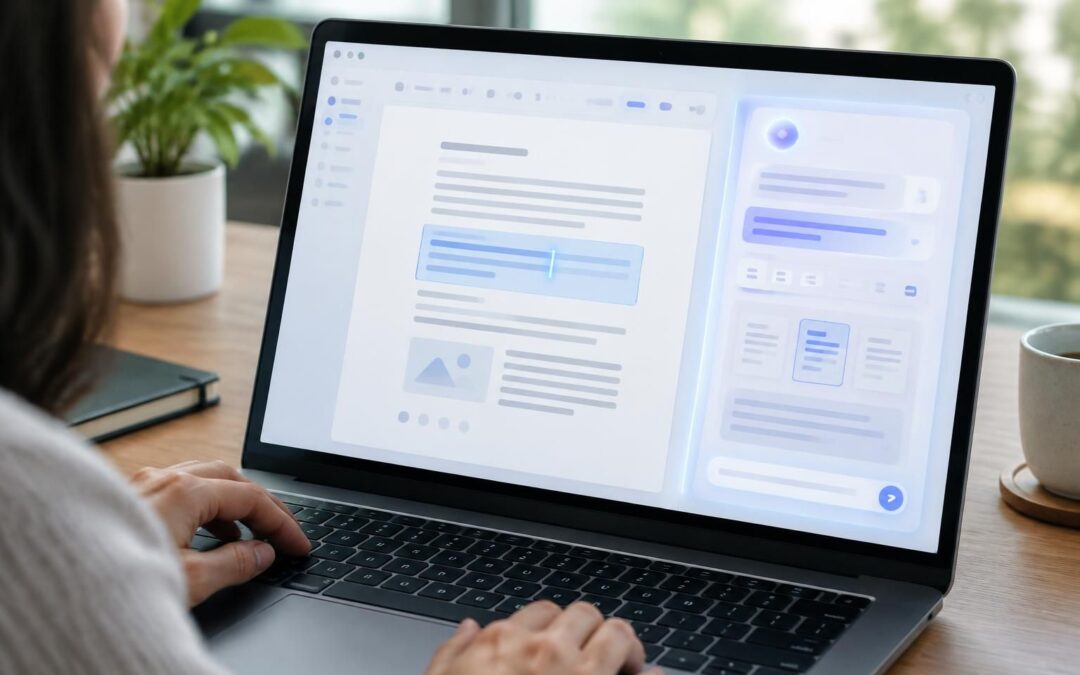
Gemini permet désormais de prévisualiser et de modifier des fichiers directement dans l’application, sans quitter la conversation. La version web prend en charge plusieurs formats, tandis que l’application mobile se limite pour l’instant aux PDF.
Gemini permet désormais de prévisualiser et retoucher des fichiers directement dans la conversation, sans passer d’un outil à l’autre. La fonction promet un flux de travail plus simple, mais l’expérience varie selon la plateforme : le Web prend en charge davantage de formats que l’application mobile, qui se limite pour l’instant aux PDF.
Avantages
Des retouches visibles directement dans Gemini
Au lieu de décrire une modification sans voir son effet, l’utilisateur peut demander à Gemini de retravailler un document et consulter un aperçu du résultat. Il est aussi possible d’intervenir sur cet aperçu : effectuer des corrections manuelles, sélectionner une partie précise ou demander une modification ciblée. Cette approche facilite les ajustements de mise en page et de contenu.
La nouveauté ne réside pas seulement dans la création ou la modification de fichiers, déjà possibles grâce aux outils de Google. Elle tient surtout au fait que ces opérations se déroulent dans l’application Gemini, au fil de la discussion, sans devoir ouvrir un autre service. Google présente cette évolution sur son blog consacré à l’édition de fichiers dans Gemini.
Une expérience plus complète sur le Web
Sur le Web, Gemini couvre plusieurs types de contenus : documents, présentations, feuilles de calcul, PDF, code et autres fichiers. La version Web peut également prendre en charge des fichiers liés à Workspace et des formats comme Markdown. C’est donc l’option la plus polyvalente pour travailler sur différents documents.
La version mobile répond à un besoin plus ciblé : elle permet de travailler avec des PDF, mais ne propose pas encore la même étendue de formats. Les premiers détails sur cette différence entre mobile et Web sont également rapportés par Android MT et Unite.AI.
Une fonction proposée dans les langues prises en charge
La création et la révision de documents sont disponibles dans les langues prises en charge par Gemini, quelle que soit la plateforme. Cela rend la fonction accessible aux utilisateurs qui souhaitent demander des corrections ou des transformations dans leur langue habituelle.
Inconvénients
Une limite importante sur smartphone
La principale différence entre les deux versions concerne la compatibilité des fichiers. Sur mobile, l’édition se concentre actuellement sur les PDF. Pour modifier une présentation, un tableur, un document ou du code, la version Web est pour l’instant mieux adaptée.
Une fonction utile, mais qui ne remplace pas forcément les outils spécialisés
L’aperçu interactif permet de vérifier les retouches et de guider Gemini vers une partie précise du fichier. Toutefois, ceux qui ont besoin de formats ou de contrôles particuliers devront vérifier que leur document est pris en charge sur la plateforme utilisée. L’expérience proposée est plus large sur le Web que dans l’application mobile.
Gemini permet désormais de créer, prévisualiser et retoucher des documents directement dans l’application, sans passer d’un outil à l’autre. Voici comment utiliser cette fonction pour corriger un fichier, ajuster une section ou demander une modification à l’IA. Les formats disponibles varient selon que vous utilisez Gemini sur le Web ou sur mobile.
Ouvrez un fichier et affichez son aperçu
Dans Gemini, démarrez une conversation et indiquez ce que vous souhaitez faire. Vous pouvez demander à l’IA de créer un document ou de travailler sur un fichier existant. Selon la plateforme, Gemini peut prendre en charge des documents, des présentations, des feuilles de calcul, du code et d’autres formats. Consultez le centre d’aide Gemini pour obtenir des informations sur l’utilisation de l’application et ses fonctionnalités.
Une fois le document généré ou ouvert, son aperçu s’affiche dans la conversation. Vous pouvez alors examiner le résultat avant de poursuivre, plutôt que de décrire chaque correction sans voir le fichier concerné.
Demandez une retouche ou modifiez une zone précise
Pour apporter un changement, formulez simplement votre demande dans le chat. Par exemple, vous pouvez demander à Gemini de reformuler un passage, de clarifier un titre ou de réorganiser un tableau. Vérifiez ensuite l’aperçu pour voir si la modification correspond à vos attentes.
Vous avez aussi la possibilité d’ouvrir l’aperçu en plein écran. Selon les options proposées, vous pouvez saisir des retouches manuellement, mettre en évidence une section précise ou demander à Gemini de modifier uniquement cette partie. Cette méthode est pratique pour cibler une correction sans reprendre tout le document.
Choisissez la version adaptée à votre appareil
Sur le Web, Gemini prend en charge un éventail de formats plus large, notamment certains fichiers de Google Workspace stockés dans le cloud. Il peut aussi travailler avec des formats tels que Markdown. Pour mieux comprendre les possibilités liées aux documents Google, consultez l’aide Google Docs.
Sur mobile, la fonction est actuellement centrée sur les fichiers PDF. Si vous souhaitez modifier une présentation ou une feuille de calcul, la version Web sera donc généralement plus adaptée. Les fonctionnalités de Gemini évoluent régulièrement ; vous pouvez aussi consulter ce point sur son intégration à Workspace dans cet article consacré à Gemini et Google Workspace.
Vérifiez le résultat avant de l’utiliser
Après chaque retouche, relisez le contenu et contrôlez la mise en page dans l’aperçu. Portez une attention particulière aux nombres, aux tableaux et aux passages dont la formulation doit rester précise. Si un élément n’est pas satisfaisant, demandez une correction plus ciblée ou modifiez-le manuellement dans la vue plein écran.
La création et la révision de documents sont proposées dans les langues prises en charge par Gemini. Le type de fichier accessible dépend toutefois de votre appareil : sur téléphone, commencez par vérifier que votre document est bien au format PDF.
Gemini permet maintenant de créer, prévisualiser et retoucher des fichiers directement dans l’application, sans quitter la conversation. Pour en tirer le meilleur parti, décrivez clairement les changements souhaités, vérifiez le résultat dans l’aperçu et gardez en tête que les formats disponibles diffèrent entre le web et le mobile.
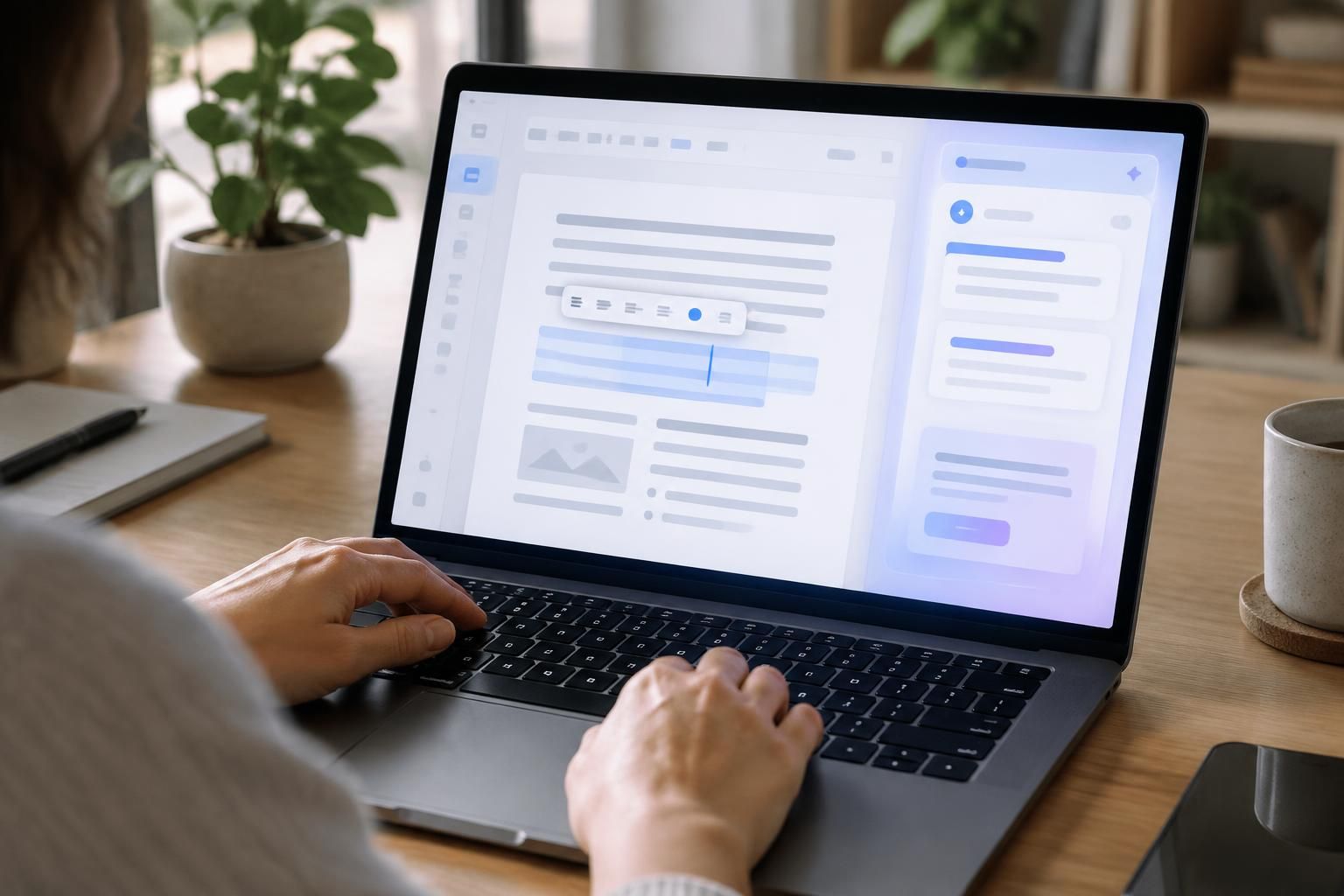
Au lieu de demander une modification sans voir le résultat, vous pouvez désormais travailler à partir d’un aperçu interactif. Demandez à Gemini de reformuler un passage, d’ajuster une présentation ou de corriger un élément précis, puis examinez le document avant de poursuivre.
Formulez des demandes précises
Pour obtenir une retouche utile, indiquez ce qui doit changer et ce qu’il faut conserver. Par exemple, demandez de raccourcir un paragraphe sans modifier son ton, ou de clarifier un tableau tout en gardant ses données. Des consignes ciblées facilitent les allers-retours et limitent les changements superflus.
Vous pouvez aussi sélectionner ou mettre en évidence une partie du document dans l’affichage agrandi, puis demander une modification limitée à cette section. Cette méthode est pratique pour corriger une phrase ou peaufiner un passage sans retravailler le fichier entier.
Relisez l’aperçu avant de valider
L’aperçu permet de vérifier rapidement si la retouche correspond à votre demande. Contrôlez notamment la formulation, la structure et la mise en page. Pour un fichier contenant des chiffres ou des informations importantes, comparez les éléments modifiés avec la source : l’assistant peut aider à réviser, mais la vérification reste utile.
Si vous souhaitez mieux comprendre les possibilités de Gemini dans Google Docs, ce guide consacré à son intégration dans Docs peut compléter ces conseils. Pour suivre les nouveautés autour de l’édition de fichiers, consultez aussi cet article sur la fonction et ce décryptage de l’édition directement dans le chat.
Bien choisir entre Gemini sur le web et sur mobile
La version web prend en charge un éventail plus large de formats, dont des fichiers liés à Google Workspace, des documents, des tableurs, des présentations, du code et du Markdown. Elle convient donc mieux si vous devez retravailler différents types de fichiers ou effectuer des modifications plus poussées.
Sur l’application mobile, l’édition se limite pour l’instant aux PDF. Avant de commencer, vérifiez le format du fichier : si votre document n’est pas un PDF, utilisez plutôt Gemini sur le web. Cette différence évite de perdre du temps à chercher une option qui n’est pas disponible sur téléphone.
Adaptez votre méthode au fichier
Pour un PDF, précisez les pages ou les passages concernés et le type de changement attendu. Pour un tableur ou une présentation sur le web, décrivez l’objectif — par exemple rendre le contenu plus lisible — puis examinez l’aperçu pour repérer les ajustements à reprendre.
La création et la révision sont disponibles dans les langues prises en charge par Gemini. Vous pouvez donc rédiger votre demande dans la langue qui vous convient, tout en gardant à l’esprit que le format pris en charge dépend de la plateforme.
| Critère | Web et mobile |
|---|---|
| Édition dans Gemini | Sans quitter l’application |
| Aperçu interactif | Modifications visibles directement |
| Retouches | Par texte ou sur une zone précise |
| Formats sur le web | PDF, tableurs, présentations, code et fichiers Workspace |
| Formats sur mobile | PDF uniquement |
| Langues disponibles | Langues prises en charge par Gemini |

Gemini permet de modifier ses documents sans quitter l’application
« Je peux demander une retouche et voir tout de suite ce que ça donne. C’est bien plus simple que de décrire le problème sans avoir le document sous les yeux. »
« Pour corriger un passage ou ajuster une mise en page, je reste dans Gemini. Je peux aussi intervenir directement sur l’aperçu quand je veux peaufiner le résultat. »
« J’utilise surtout Gemini sur le web : la prise en charge de plusieurs formats, comme les documents, les tableurs et les présentations, me laisse plus de choix. »
« Sur mon téléphone, je peux travailler sur des PDF sans ouvrir une autre application. Pour les autres types de fichiers, je passe plutôt par la version web. »
Exemples de témoignages fictifs, rédigés à partir des fonctionnalités décrites.
Gemini permet désormais de créer, prévisualiser et modifier des fichiers sans quitter son application. Pour en tirer le meilleur parti, choisissez la bonne plateforme selon le format de votre document, formulez des demandes précises et vérifiez chaque changement dans l’aperçu avant de réutiliser le résultat.
Modifiez vos fichiers directement dans Gemini
Le principal intérêt de cette nouveauté, c’est de pouvoir demander une retouche tout en voyant son effet. Au lieu de décrire une correction sans contexte, vous pouvez examiner l’aperçu, repérer ce qui cloche et orienter Gemini vers la partie concernée. L’assistant peut intervenir sur des documents, des présentations, des tableurs, du code et d’autres contenus pris en charge.
Donnez des consignes concrètes
Pour obtenir une modification utile, évitez les demandes trop générales comme « améliore ce document ». Précisez plutôt le résultat recherché : simplifier un paragraphe, clarifier un titre, réorganiser une section ou rendre un tableau plus lisible. Si vous souhaitez préserver le ton, la structure ou certaines informations, indiquez-le également.
Vous pouvez aussi sélectionner une zone ou mettre en évidence une section dans l’affichage étendu afin de cibler votre demande. C’est pratique pour corriger un passage sans demander une révision complète du fichier. Après chaque intervention, comparez l’aperçu avec votre objectif : une instruction précise réduit les ambiguïtés, mais ne garantit pas que chaque détail sera exactement comme prévu.
Choisissez entre le web et le mobile
La version web est la plus adaptée si vous travaillez avec plusieurs types de fichiers. Elle prend en charge un éventail plus large de contenus, notamment des fichiers associés à Google Workspace, ainsi que des formats comme le Markdown. Si votre tâche consiste à réviser une présentation ou un tableur, privilégiez donc le navigateur lorsque le fichier n’est pas un PDF.
Sur téléphone, pensez au format PDF
Dans l’application mobile, la fonction se limite actuellement aux PDF. Avant de commencer, vérifiez donc le format de votre fichier : si vous souhaitez travailler sur un document, un tableur ou du code dans un autre format, la version web sera plus appropriée. Sur mobile, l’aperçu peut toutefois être commode pour examiner rapidement un PDF et demander une correction ciblée.
Relisez le résultat avant de l’utiliser
Un aperçu interactif facilite les retouches, mais il ne remplace pas une vérification attentive. Après une modification, relisez le texte pour repérer une formulation maladroite ou une information déplacée. Pour un tableau, contrôlez les libellés et l’organisation des cellules ; pour une présentation, vérifiez que le contenu reste cohérent d’une diapositive à l’autre.
Procédez par étapes
Plutôt que de demander plusieurs transformations importantes en une seule fois, avancez progressivement : commencez par la structure, puis ajustez le style et les détails. Cette méthode aide à comprendre l’effet de chaque consigne et facilite les corrections si le résultat s’éloigne de vos attentes.
Enfin, gardez en tête que la création et la révision sont disponibles dans les langues prises en charge par Gemini, quelle que soit la plateforme. Vous pouvez donc formuler vos consignes dans votre langue habituelle, puis examiner le résultat dans l’aperçu avant de poursuivre votre travail.
Éditer ses fichiers sans changer d’outil
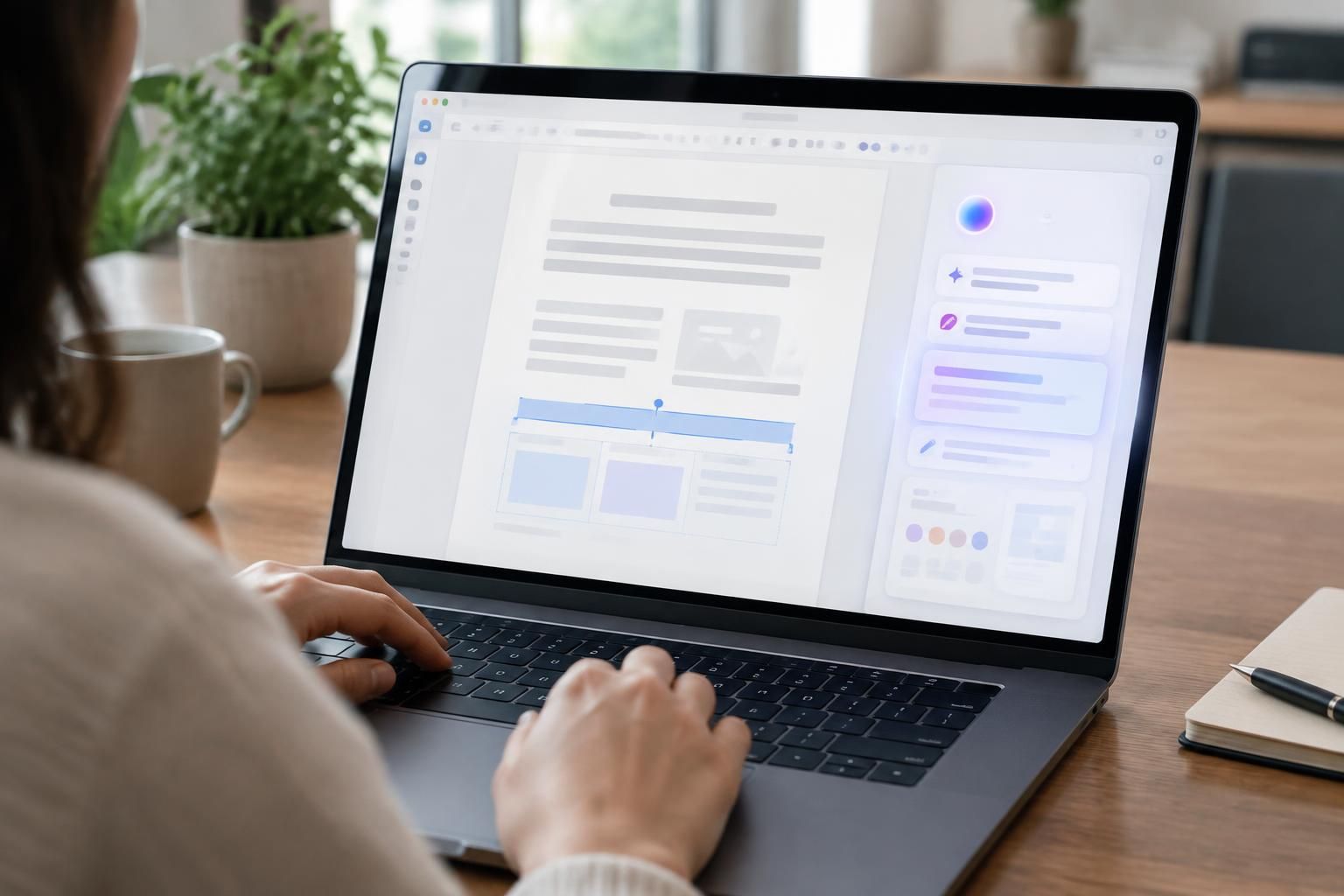
Avec cette évolution, Gemini rapproche la création et la révision de documents dans un même espace. L’utilisateur peut demander une modification, consulter le résultat dans un aperçu, puis préciser ce qu’il souhaite ajuster. Cette façon de travailler rend les retouches plus concrètes : plutôt que de décrire une correction sans voir son effet, on peut examiner le document et intervenir sur une partie précise.
L’aperçu interactif peut notamment faciliter les changements de formulation, de structure ou de présentation. Il est aussi possible de combiner des demandes écrites avec des éléments visuels, ou d’agrandir l’affichage pour effectuer certaines modifications manuellement. Gemini devient ainsi un outil de travail complémentaire, pratique pour revoir un fichier sans multiplier les allers-retours entre le chat et d’autres applications.
La portée de la fonction dépend toutefois de la plateforme utilisée. Sur le web, Gemini prend en charge davantage de formats, dont des fichiers liés à Workspace, des présentations, des tableurs, du code et des documents Markdown. Sur l’application mobile, les possibilités décrites pour le moment se concentrent sur les PDF. Le type de fichier disponible peut donc déterminer si la modification est possible directement depuis un téléphone.
Cette nouveauté s’inscrit dans la continuité des capacités de Gemini à produire ou retoucher des documents. Son intérêt tient surtout à l’intégration de l’aperçu et de l’édition dans l’application, sans imposer de quitter la conversation. La fonction est annoncée comme utilisable dans les langues prises en charge par Gemini, sur le web comme sur mobile, sous réserve des formats accessibles sur chaque plateforme.
Pour les tâches courantes, ce flux peut simplifier la relecture et rendre les corrections plus faciles à piloter. Il reste néanmoins utile de vérifier le document obtenu, notamment la mise en page, les données d’un tableau et le sens des passages modifiés. L’aperçu aide à contrôler le résultat, mais il ne dispense pas d’une dernière vérification avant de partager ou d’utiliser le fichier.
FAQ : modifier des documents avec Gemini
Q : Que peut-on faire avec l’édition de documents dans Gemini ?
R : Vous pouvez demander à Gemini de créer ou de modifier des fichiers, puis consulter un aperçu interactif et apporter des retouches sans quitter l’application.
Q : Quels types de fichiers sont pris en charge ?
R : Sur le web, Gemini prend en charge plusieurs formats, notamment les documents, les présentations, les tableurs, le code et les fichiers Markdown. Dans l’application mobile, la fonction est pour l’instant limitée aux PDF.
Q : Peut-on modifier un document directement depuis son aperçu ?
R : Oui. Vous pouvez saisir des corrections manuellement, sélectionner une partie précise du document ou demander à Gemini d’effectuer une modification ciblée.
Q : Faut-il quitter la conversation pour retoucher un fichier ?
R : Non. Vous pouvez prévisualiser et modifier le document dans Gemini. Une vue plein écran est aussi disponible pour effectuer des retouches plus détaillées.
Q : La fonction est-elle disponible dans toutes les langues ?
R : La création et la révision de documents sont proposées dans les langues prises en charge par Gemini, sur le web comme sur mobile.

ChatGPT se souvient-il vraiment de vous ? Ce que son IA retient de vos échanges
EN BREF 96 % des souvenirs étudiés ont été créés par ChatGPT, sans demande explicite de l’utilisateur. 28 % contenaient des données personnelles au sens du RGPD ; certains incluaient des informations sensibles. La mémoire peut retenir des éléments intimes,…

ans après, l’IA déchiffre une lettre codée sur ordre de Napoléon
EN BREF Un message militaire chiffré commandé par Napoléon en 1809 est resté indéchiffré pendant plus de 127 ans. Il était destiné au général Auguste de Marmont et détaillait les positions des forces françaises et alliées. L’ingénieur Carter Church a…


EN BREF La Gâpette sort son troisième album, À l’Abri, le 13 novembre 2026. Le groupe vitréen mise sur un album physique : CD et double vinyle, avec livrets illustrés. Trois rendez-vous intimistes sont prévus à Vitré, du 13 au…

En Dordogne, l’intelligence artificielle entre promesses et zones d’ombre
EN BREF À Périgueux, une conférence a exploré les effets de l’IA sur la vie familiale. L’IA peut faire gagner du temps et soutenir des domaines comme la santé, l’éducation ou la prévention des incendies. Elle peut aussi produire des…


EN BREF Une IA d’Anthropic repère ART, une piste d’édition génétique potentiellement alternative à CRISPR. L’État prévoit une surveillance accrue et des sanctions pour mieux prévenir les fuites de données publiques. La taxe européenne sur les petits colis pénalise les…

Lien court pour cet article : https://zut.io/VO4n3